 nessie
Документація Nessie
Як працювати з Nessie та його агентами, налаштувати його й підключити до інструментів, якими ви вже користуєтеся.
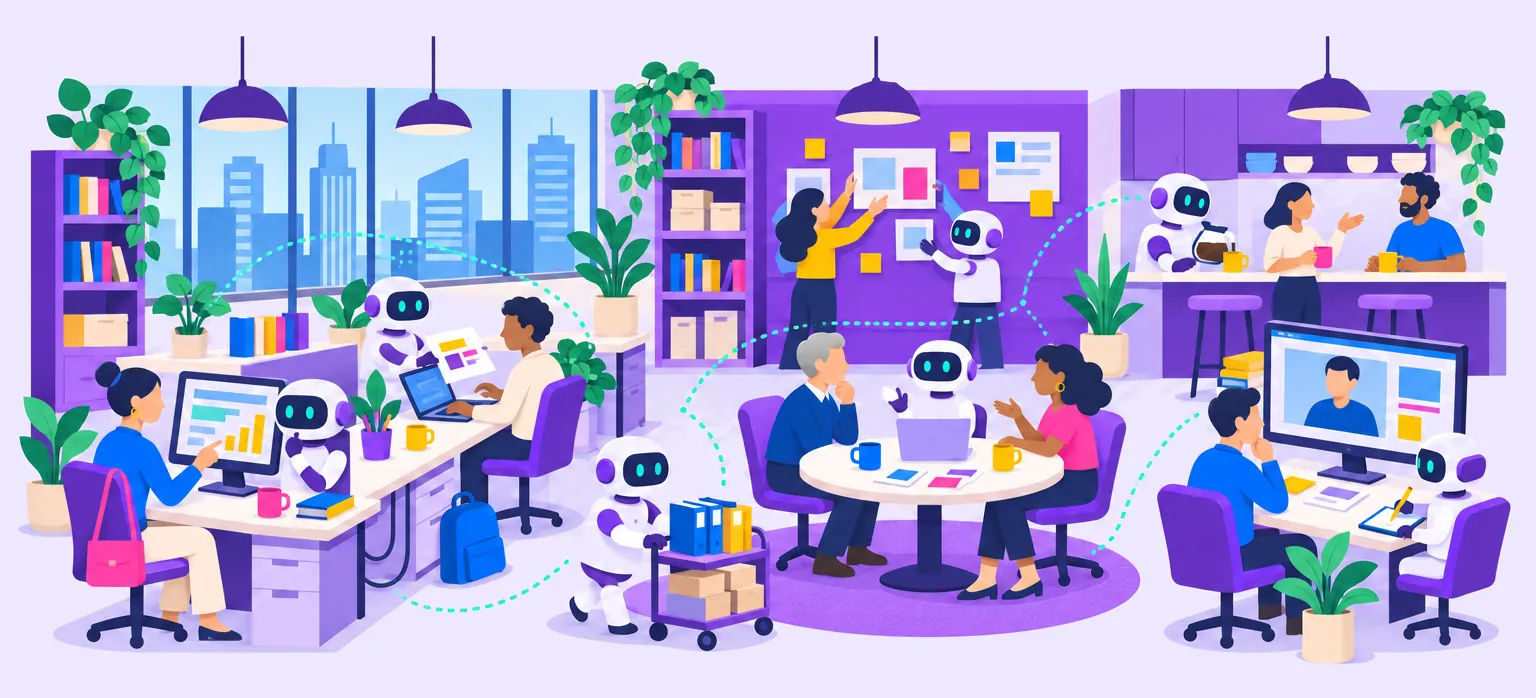
Агенти
Створюйте агентів, розмовляйте з ними і давайте їм роботу за розкладом і подіями.
- АгентиСтворіть агента, скажіть йому, що робити, і виберіть, чим він може користуватися та хто може з ним працювати.
- Робота з агентомСпілкуйтеся з агентами в розмовах і каналах, спрямовуйте або зупиняйте їхню роботу та відповідайте на їхні запитання.
- Тригери й автоматизаціїНалаштуйте розклад агента або запускайте його, коли надходить лист, переміщується завдання чи зберігається документ.
- БраузериСпостерігайте за браузером агента з розмови, відкрийте його в окремому вікні та перебирайте керування, коли потрібно.
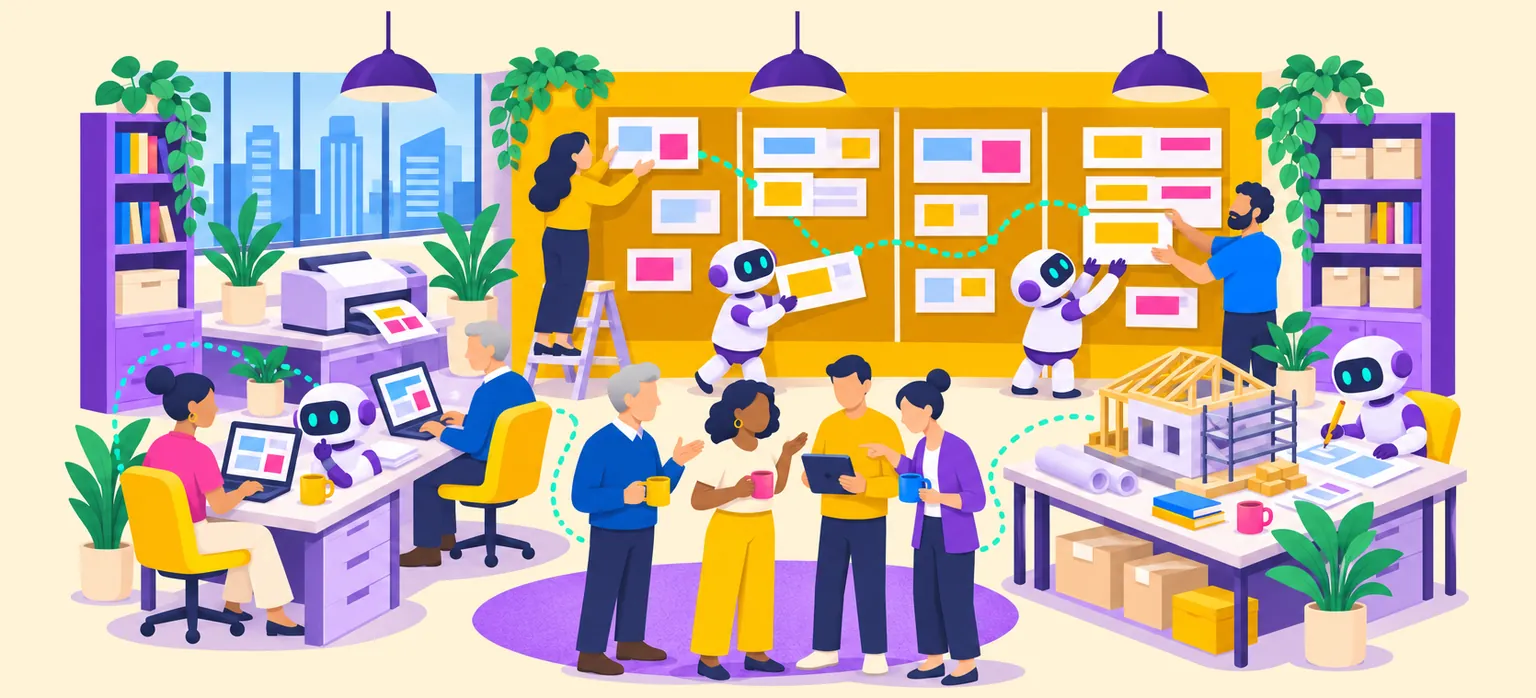
Проєкти і дошки
Упорядковуйте роботу в проєкти, дошки й завдання та стежте за нею на інформаційних панелях.
- ПроєктиСтворіть проєкт, виберіть, хто його бачитиме, і зберігайте його роботу, документи та розмови в одному місці.
- Дошки та завданняУпорядкуйте роботу проєкту за дошками, стовпцями й завданнями та призначайте завдання людям або агентам.
- Дошки та завданняПідключені джерелаПеренесіть роботу з GitHub, Jira, Linear або Trello на дошку проєкту й виберіть, чи може Nessie її змінювати.
- Інформаційні панеліПоказуйте актуальні показники з підключених сервісів і завдань проєкту, просто описавши, що хочете бачити.
- РозробкаНалаштуйте агента CTO, надсилайте завдання на свої комп’ютери, спостерігайте за сеансами програмування та відповідайте в них із розділу Dev.
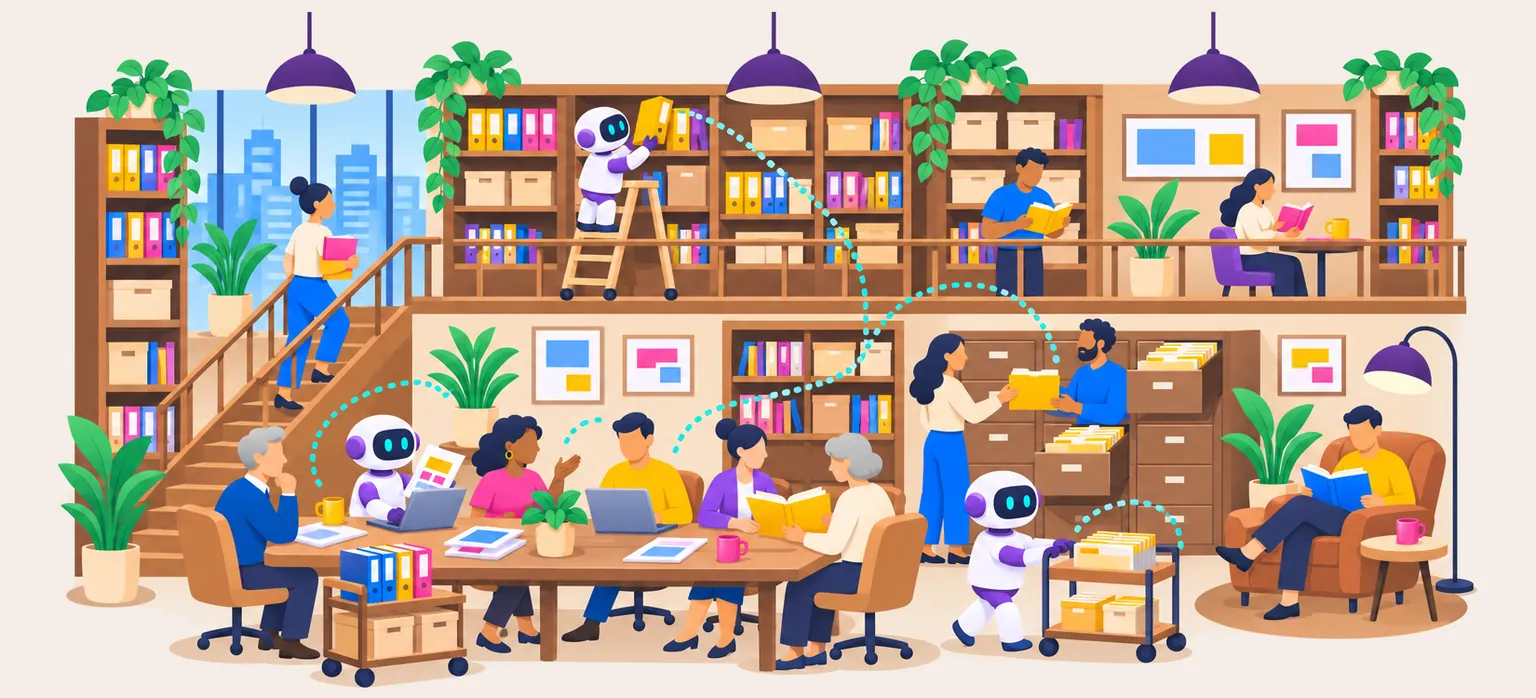
Документи
Пишіть, діліться й синхронізуйте документи та spreadsheets з людьми й агентами.
- ДокументиУпорядковуйте, створюйте, поширюйте та перевіряйте документи й файли, над якими люди та агенти працюють разом.
- ДокументиСинхронізація документів із комп’ютеромЗберігайте копію документів команди в папці на власному комп’ютері з двосторонньою синхронізацією.
- SpreadsheetsСтворюйте, імпортуйте, редагуйте й експортуйте spreadsheets, над якими люди та агенти працюють одночасно.
- ТаблиціВедіть списки команди в таблицях: імпортуйте їх, фільтруйте й рахуйте, ставте запитання своїми словами та доручайте агентам тримати їх актуальними.

Клієнти і продажі
Відповідайте клієнтам у всіх каналах, ведіть CRM і звертайтеся до списків.
- Вхідні клієнтівВідповідайте на розмови з клієнтами з усіх каналів, призначайте відповідальних і завершуйте їх разом зі своїми агентами.
- Вхідні клієнтівКанали зв’язку з клієнтамиЗберіть чат сайту, Facebook, Instagram, спільну електронну пошту й текстові повідомлення в розділі клієнтів і виберіть, хто відповідатиме.
- Контакти та CRMДодавайте й імпортуйте контакти, ведіть списки та працюйте із записами людей і компаній, яких ви обслуговуєте.
- Розсилки та формиПочніть розсилку з готового дизайну, надішліть її списку контактів, перегляньте результати та збирайте підписки й повідомлення на своєму сайті.
- Звернення та вихідніНадішліть одне повідомлення всьому списку через SMS або електронну пошту та перевірте повідомлення, підготовлені агентами, перед відправленням.
- Агент дослідження продажівНадайте агенту список компаній, дозвольте дослідити кожну й зберегти результати в CRM та перевіряйте кожне підготовлене ним повідомлення перед відправленням.

Комп’ютери
Надайте агентам справжній комп’ютер і запускайте їх на наявних у вас моделях ШІ.
- ЗавантажитиЗастосунок Nessie для Mac і Windows та Nessie Computer, який дає вашим агентам змогу працювати на обраному вами комп’ютері.
- Nessie ComputerНадайте агенту справжній комп’ютер для роботи з Linux, macOS або Windows.
- Nessie ComputerВстановлення Nessie ComputerУстановіть, підключіть і керуйте комп’ютером, який працює з агентами Nessie.
- Nessie ComputerМоделі ШІ на ваших комп’ютерахЗапускайте агента в Codex або Claude Code за власним тарифним планом чи на моделі, яку ви розміщуєте через Ollama або інший сервер, сумісний з OpenAI.
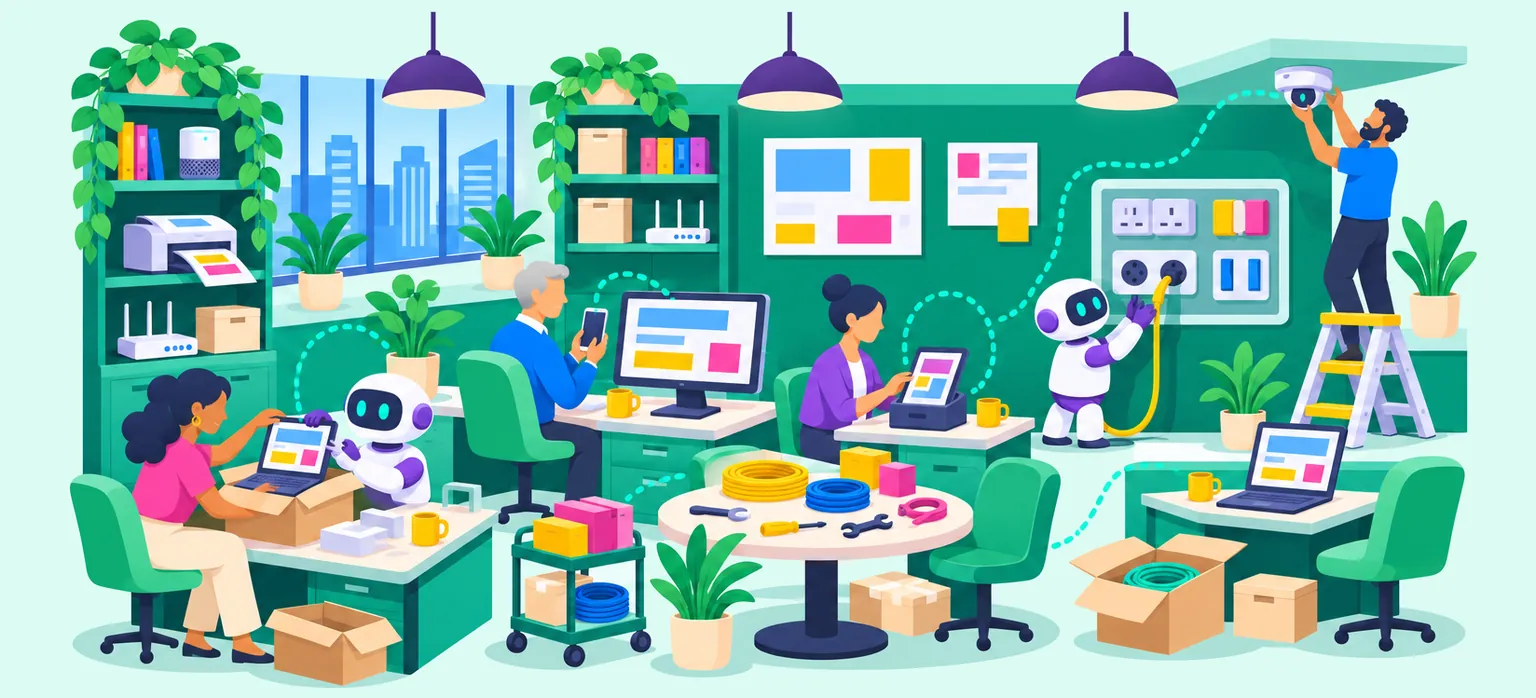
Встановлення і підключення
Установіть Nessie, користуйтеся його API і підключайте ChatGPT, Claude та інструменти MCP.
- Корпоративне розміщенняРозгорніть платформу Nessie у власній інфраструктурі організації для корпоративного використання. Щоб підключити особистий або командний комп’ютер, установіть Nessie Computer.
- ЛюдиПерегляньте, хто є у вашій команді, запросіть нову людину та керуйте всіма в організації.
- Ваші налаштуванняВиберіть, як ви виглядаєте і що команда бачить у вашому календарі, і стежте за підключеними обліковими записами та ключами доступу.
- Кредити й оплатаНалаштуйте платежі, запросіть людей і відновіть доступ.
- APIHTTP API, на якому працює кожен клієнт Nessie, та способи автентифікації в ньому.
- Підключення ChatGPT і ClaudeДодайте Nessie до ChatGPT, Claude, Claude Code або будь-якого клієнта MCP і виберіть, що він може робити від вашого імені.
- MCPПідключіть Nessie до серверів MCP і зв’яжіть зовнішнього агента, щоб він міг працювати в Nessie від вашого імені.
- Microsoft 365Дозвольте агентам працювати від вашого імені з Outlook, Teams, OneDrive, SharePoint і Excel та виберіть, що їм можна робити.